




Chủ đề 5: Giới thiệu về các núm vặn chức năng trên màn hình HMI FSP-04 (P2)
20/05/2025
Màn hình HMI trên máy in phẳng FSP-04 là trung tâm điều khiển toàn bộ quá trình vận hành của máy. Thông qua giao diện trực quan cùng các phím chức năng và đèn báo trạng thái, người vận hành có thể dễ dàng lựa chọn chế độ in, cài đặt vị trí làm việc, điều chỉnh thông số in cũng như theo dõi tình trạng hoạt động của máy.
Để sử dụng máy hiệu quả và an toàn, việc hiểu rõ chức năng của từng trang hiển thị và các phím điều khiển là vô cùng cần thiết. Trong nội dung dưới đây, chúng ta sẽ lần lượt đi vào chi tiết từng trang trên màn hình HMI của máy FSP-04
Màn hình HMI – Giới thiệu chức năng các trang và phím điều khiển
Màn hình HMI là trung tâm điều khiển của máy in phẳng FSP-04, cho phép người vận hành theo dõi trạng thái máy, lựa chọn chế độ làm việc và cài đặt các thông số in một cách trực quan.
1. Các nút và đèn báo quan trọng
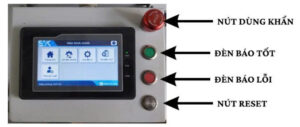
Nút dừng khẩn cấp
Dùng để dừng toàn bộ hoạt động của máy trong một số trường hợp sau:
- Tay bàn di chuyển va chạm với vật bên ngoài
- Động cơ bị kẹt
Nếu quên mở nút dừng khẩn cấp khi vận hành máy thì máy sẽ không hoạt động
Đền báo trạng thái
- Đèn báo tốt: Sáng có nghĩa là máy vẫn đang hoạt động tốt
- Đèn báo lỗi: Sáng có nghĩa là máy đang gặp một tình trạng lỗi nào đó cần khắc phục
2. Các trang chức năng trên màn hình HMI
Trang chủ: lựa chọn chế độ làm việc và điều chỉnh các thông số in của máy
Trang cài đặt: lưu và chỉnh các điểm in, điểm làm việc,…setup các vị trí làm việc
Trang cài đặt vị trí: setup vị trí nâng cao, để điều chỉnh quỹ đạo di chuyển của máy
Thông số nhà sản xuất: quản lý các thông số nâng cao của nsx.
3. Tính năng và phím chức năng của máy FSP-04.
A. Trang chủ:
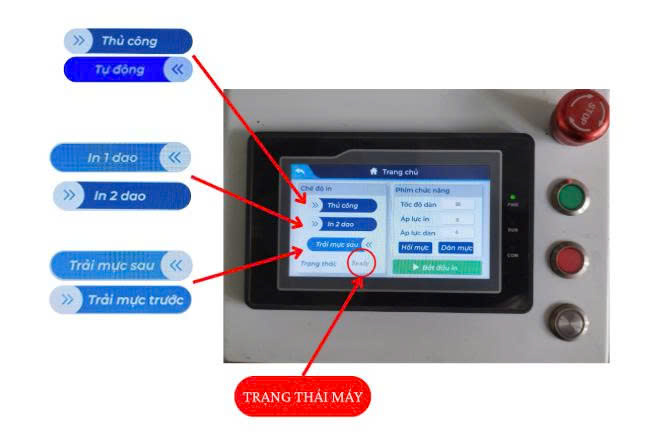
1. Chế độ in
- Chế độ tự động: Nếu in tại chế độ này, người dụng chỉ cần đạp cóc 1 lần. Máy sẽ tự động chạy và in. Trong chế độ này sẽ có 1 thông số là thời gian chờ, ta có thể tăng thời gian giờ lên nếu thấy tốc độ in từng lần là quá nhanh.
- Chế độ thủ công: Chế độ này cho phép người dùng tự chủ hơn trong quá trình in, người dùng chỉ cần nhấn cóc đạp để thực hiện 1 lần in.
2. Chế độ dao in
- In 1 dao: đây là 1 chế độ đặc biệt, nhưng ít được sử dụng. Ở chế độ này người dùng sẽ dùng dao lưỡi vát thay cho dao lưỡi vuông. Và cụm dao sẽ được chỉnh lại cho thẳng lại. Ta sẽ phải tháo dao gạt mực ra, chỉ sử dụng 1 dao duy nhất.
- In 2 dao: là chế độ thường xuyên được sử dụng hơn. Ở chế độ này người dùng sẽ sử dụng 1 dao để in (tạo góc 30 độ so với cụm dao) và 1 dao để gạt mực.
3. Trải mực
- Trải mực trước: khi in xong 1 bản in, dao gạt kéo mực về và trải lại ngay 1 lớp in ở trên tấm lưới lụa. Chế độ này rất hữu ích đối với mực đặc hoặc có dung môi nhanh khô.
- Trải mực sau: Trong quá trình in, dao gạt mực lại và in ngay tại lần in đó. Chế độ này sẽ thường được sử dụng nếu mực hơi loãng.
4. Thông số in
- Tốc độ dàn: Thông số này ảnh hưởng trực tiếp đến tốc độ dàn mực của máy. Thống số càng lớn dàn càng nhanh.
- Áp lực in: Là thông số ảnh hưởng đến lực mà dao tì xuống lưới(bàn in). Nếu áp lực càng lớn thì dao tì càng mạnh. Ta có thể tăng thông số này nếu thấy bản in của chúng ta nét có , nét không.
- Áp lực dàn: Đó là lực mà dao gạt tác động lên trên lưới in. Nếu ta thấy lớp mực phủ trên lưới quá ít thì chắc hản áp lực dàn đang quá lớn. Từ đó ta sẽ giảm áp lực dàn để có được 1 kết quả tốt nhất.
5. Dàn mực và hồi mực
- Hồi mực: Như tên của nó, nó giúp kéo toàn bộ mực về 1 phía, để dễ dàng cho việc vệ sinh mực sau khi in xong.
- Dàn mực: Ngay lần đầu tiên đổ mực lên lưới, ta cần phải dàn mực đều trên lưới rồi mới thực hiện việc in.
B. Trang cài đặt in:
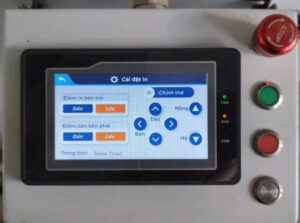
1. Điểm in bên trái: Là điểm mà tại đây ta sẽ lưu lại vị trí để in.
2. Điểm dàn bên phải : Là nơi ta sẽ lưu vị trí để dàn mực về.
3. Dao: phần dao sẽ cho phép ta di chuyển con dao lên xuống. Nếu dao in trên thì dao gạt sẽ hạ xuống, nếu dao gạt lên thì dao in sẽ hạ xuống.
4. Bàn: Nút nhấn trái, phải cho phép ta di chuyển dao in sang trái, phải thuận tiện trong quá trình lưu điểm in, dàn và vận hành máy.
5. Năng, hạ: dùng để năng, hạ bàn in.
6. Chỉnh thô: cho phép ta di chuyển chi tiết bất kì 1 quãng dài khi nhấn, giữ.
7. Chỉnh tinh: cho phép ta di chuyển từng bước nhỏ.
C. Trang cài đặt vị trí
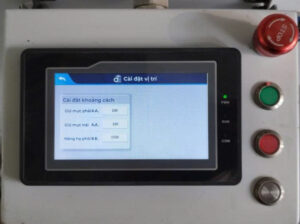
1. Giữ mực phải A1A2: Khi in xong 1 lần in cụm dao sẽ được quay lại vị trí bàn đầu (bên phải nếu dàn mực trước). Tại đây Dao in sẽ được di chuyển sang trái thêm 1 xíu bằng 100*0.01 cm. Giúp ta kéo hết được hết lượng mực in từ phải sang trái.
2. Giữ mực trái A3A4: Tương tự như vậy thì khi dao in đi hết lượt in từ trái sang phải , nó sẽ di chuyển thêm 100*0.01 cm để kéo|phủ lại hết phần mực có trên LOGO lúc ta in.
3. Năng hạ phôi B1B2: Đây chính là khoảng cách mà mà cụm bàn năng lên khi in xong hết 1 lượt logo. Nếu điều chỉnh thông số này càng thấp thì cụm bàn sẽ năng lên được càng thấp, khiến việc đưa túi , vải, vật in vào sẽ khó khăn.
D. Trang cài đặt nhanh
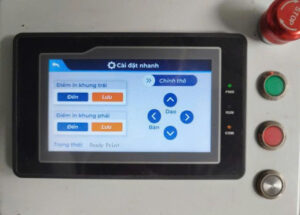
Cài đặt nhanh chỉ cho phép ta cài lại 2 vị trí trái phải của khuôn in. Màn hình này khá tiện dụng cho trường hợp mà ta thay 1 logo mới, thì các thông số cài điểm in trái (Có lực tì dao trái) và điểm dàn phải (Có lực chạm dao gạt trên lưới ) đã được lưu sẵn ta chỉ cần lưu lại điểm trái, phải của logo là xong.
E. Trang nhà sản xuất
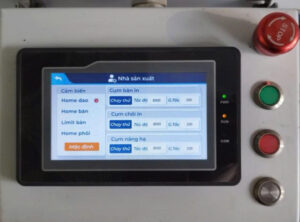
Các thông số này thường được điều chỉnh bởi nhà sản xuất. Thông số này đã được thiệt lặp một cách chuẩn chỉnh để sử dụng cho hầu hết các nhu cầu trên thì trường , nên không cần phải thay đổi lại.
Mỗi cụm chuyển động gồm:
-
Tốc độ: Tốc độ tối đa mà cụm có thể đạt được
-
Gia tốc: Vận tốc tức thời mà cụm có thể tăng lên trong thời gian ngắn
Màn hình HMI của FSP-04 giúp người vận hành dễ kiểm soát máy, cài đặt nhanh, in chính xác và ổn định, góp phần nâng cao hiệu suất và chất lượng bản in.